Subscribe:

Ads 468x60px

Pages

mardi 3 mai 2011

[Lettre d'information PC Astuces #3120]

  PC Astuces - L'entraide informatique francophone Mardi 3 Mai 2011

 
GRATUIT
Découvrez en 1 clic ce qui ralentit votre PC...
Avec le temps, n'importe quel PC perd en efficacité. Il est donc indispensable d'identifier les problèmes responsables de la lenteur de votre ordinateur.

Avec l'outil de diagnostic gratuit de PC Speed Maximizer :
  • Analysez complètement et gratuitement votre PC
  • Détectez les erreurs de système
  • Identifiez les éléments responsables de la lenteur de votre PC

Rencontrez les experts des technologies numériques :

Sites e-commerce, campagnes sociales immersives, applications mobiles, dispositif multi-écrans, gestion des pics d’activité... Venez apprécier le potentiel et les perspectives illimitées du Cloud Computing le 11 Mai 2011 chez Microsoft France.

Découvrez comment réaliser et réussir vos projets autour de HTML 5, Silverlight 5, et développer des applications Windows Phone 7...

Des experts des technologies numériques vous attendront au sein de l’espace rencontres partenaires de Microsoft le 11 Mai pour échanger et partager leurs expériences avec vous. Inscrivez-vous gratuitement dès maintenant !
Découvrez la place de marché Microsoft PinPoint: votre accélérateur de votre business

Dossier : Contrôler plusieurs ordinateurs avec un clavier et une souris

Vous travaillez sur plusieurs ordinateurs en même temps ? Gagnez du temps en contrôlant ce qui se passe sur vos ordinateurs avec un seul clavier et une seule souris.

Plus besoin de jongler avec plusieurs claviers et souris !

Découvrez dans ce dossier comment contrôler plusieurs ordinateurs avec un clavier et une souris.
Téléchargez et/ou imprimez gratuitement l’intégralité du sommaire des dossiers et guides pratiques de PC Astuces.
Plus de 80 pages pour optimiser, sécuriser, personnaliser votre ordinateur !


Astuce du jour : Retrouver les logiciels ouverts au démarrage suivant - Linux Ubuntu
Vous souhaitez ouvrir automatiquement les logiciels que vous étiez en train d'utiliser avant l'arrêt de votre ordinateur ? Avec Linux Ubuntu, c'est facile...


Découvrez toutes les astuces pour Linux dans PC Astuces.

Produit du jour : Logitech Cordless Desktop S520
  • Tous les claviers d'ordinateur

    Pour un tout petit prix, cet ensemble clavier et souris Cordless Desktop S520 de la célèbre marque Logitech s'accorde parfaitement au reste de votre équipement informatique.

    Sans fil, cet ensemble clavier et souris Cordless Desktop S520 intègre en outre un système de prolongement de la durée de vie des piles, pour une autonomie de 15 mois pour le clavier et de 8 mois pour la souris.


  • Logiciel du jour : WizMouse
    Vous exploitez pleinement le multitâche de Windows en affichant et en travaillant sur plusieurs fenêtres et logiciels en même temps à votre écran ? Pour passer d'une fenêtre à une autre, vous devez cliquer dessus pour ensuite faire défiler leur contenu avec la roulette de votre souris.

    Avec le logiciel gratuit WizMouse, vous allez pouvoir économiser le clic de la souris puisque le petit utilitaire permet de faire défiler une fenêtre, simplement en passant le pointeur de la souris dessus et en bougeant votre roulette : plus besoin de cliquer dedans pour la rendre active !

    Cette fonctionnalité bien pratique donne une nouvelle dimension à la fonction AeroSnap de Windows 7 (et que vous pouvez exploiter dans Windows XP et Windows 7 avec le logiciel gratuit AeroSnap). Si vous affichez deux fenêtres à l'écran (AeroSnap les redimensionne automatiquement à 50 % et les attache à gauche et droite de votre écran), vous pourrez ainsi facilement lire, faire défiler et passer d'une fenêtre à l'écran, juste en bougeant votre souris.

    Notez que WizMouse peut également rajouter support de la roulette aux logiciels qui ne permettait pas cette possibilité.

    Pour en savoir plus sur WizMouse et découvrir toutes les fonctionnalités de ce logiciel, n’hésitez pas à consulter notre dossier consacré à WizMouse.


    Fond d'écran du jour :   Les nouveaux logiciels et mises à jour :

    Licorne dans la forêt
     
    Jeu gratuit du jour : upBot

    Emmenez les blocs de couleurs jusqu'à destination en les déplaçant judicieusement. Attention, tous les blocs ne peuvent aller que dans un sens !


    Actualité informatique :   En direct du forum :
    02/05 - Un 23 pouces 3D à dalle IPS chez Mitsubishi
    02/05 - Patriot lance ses SSD Torqx 2
    02/05 - AOC dévoile ses écrans 50 ID Series
    02/05 - Intel prépare un Thunderbolt 2 en 2015
    02/05 - Le chiffre d'affaires de Windows 7 est en baisse
    02/05 - Le point sur les prix des SSD : vive le SATA 6 gigabits/s
    02/05 - Dossier : Créer un CD de récupération antivirus
    02/05 - Accélération vidéo sous Android 3.1
    02/05 - Tous les détails sur l’Atom Cedar Trail
    02/05 - OCZ a aussi son Velo*, le VeloDrive
    02/05 - Combo : Ubuntu 11.04 + Slackware 13.37
    02/05 - ARM voudrait des SoC AMD
    02/05 - Pas de NFC pour le Galaxy S2 en Europe ?
    02/05 - La nouvelle imprimante matricielle d'Epson
    02/05 - Les chipsets Intel de l'an prochain
      Tous les derniers sujets publiés | Les sujets sans réponse


    Pour vous désabonner de cette lettre d'information, rendez-vous à l'adresse : http://www.pcastuces.com/quotidien_desabonnement.htm
    Changement d'adresse e-mail : http://www.pcastuces.com/modif_email.htm
    Informatique et libertés - Nous contacter : http://www.pcastuces.com/libertes.htm
    Pour retrouver les archives de la lettre d'information : http://www.pcastuces.com/newsletter/lettres/

    lundi 2 mai 2011

    Computer Tips From A Computer Guy

    Computer Tips From A Computer Guy


    How to Use Cross-Referencing in Word 2010

    Posted: 02 May 2011 04:58 AM PDT

    One of the features of Word that is useful, but intimidating to some users, is cross-referencing; which is just a fancy way of saying connecting references to objects in your document.

    Some examples are referencing a picture or diagram, or perhaps a table; or in some cases, a simple bookmark. The good news is, Microsoft has been working for years to make this whole process easier.

    To see how cross referencing works in Word 2010, start with a dummy document that has pictures, diagrams or other objects embed in it already; like this:

    Original Dummy Document

    Next, in order to reference something, you have to give your embedded object some means of being identified; in Word, this is done by adding captions. To see how this is done, first click on one of your objects, then click the References tab on the main ribbon, then, click the icon that says Insert Caption:

    References Menu Option

    You should get this popup:

    Caption Popup

    Type in a description for whatever you are referencing then click OK to get back to your document, with your new caption showing:

    Caption Inserted

    Now that you have an embedded object with a caption, it's time to add a reference to it; to do that, choose a reference point somewhere in your document to describe what you're about to reference, like this:

    Reference text

    Next, put your cursor at the place you want your reference to appear, then click the Insert tab, then click the Cross-reference Icon:

    Cross Reference Icon

    You should get a popup like this:

    Cross-reference popup

    Here there are three things to do. The first is to choose your Reference type by clicking the down arrow and picking the one that suits your embedded object, in this case, we've inserted a figure, so we choose that.

    Next, choose what you want the reference to include when it shows in your document, here we've chosen to display just the label and number (Word keeps track of the label numbers for you automatically).

    Finally, choose the caption you wish to reference by clicking on it in the caption list; since we've only created one so far, we choose that one, then, when you click Insert, your reference will be inserted into your document.

    You won't be returned to your document to see it however, until you click the Close button. Then, you should get something that looks like this:

    dummy text with new reference in it

    You might want to put parentheses around it though, and maybe add a dash, to make things more clear:

    Finished first reference

    Other references can point to different types of objects, which means they can be numbered separately, tables for example are one type of object that can be numbered separately from other objects; all you have to do is add a table caption, then when you're selecting your Reference type, choose Table:

    Table Reference

    Note how in this example, the table number is 1, instead of 2, which it would be if you'd defined it as a second captioned figure object in your document. You wind up with something like this:

    Table Referenced in Document

    Note also how Word will automatically renumber your references depending on where they are placed in your document, if you add a caption/reference prior to one you've already created, the second one will be bumped to number 2; unfortunately, Word won't make the updates in your document until you manually tell it to do so by typing first Ctrl-A, to select all objects in your document, then pressing F9, to update them; that will get you something like this:

    Last Example

    Word has a lot of options for customizing your captions and cross-references, mostly to make cosmetic changes, to see what effect they will have on your document, it's best just to try them out with a test document to see for yourself.

    Post from:

    How to Use Cross-Referencing in Word 2010


    [Lettre d'information PC Astuces #3119]

      PC Astuces - L'entraide informatique francophone Lundi 2 Mai 2011

     
    BOOT CD OU USB DE DEPANNAGE INFORMATIQUE DES 19 €
    1- Réparer les erreurs sur le disque dur
    2- Remplacer une base de registre corrompue
    3- Sauvegarder vos données si Windows plante
    4- Détectez et éliminez les virus en bootant sur le CD
    5- Cloner une partition pour la sauvegarde de windows
    6- Restaurer le mot de passe windows
    7- ... et 33 autres fonctionnalitées pour la maintenance


    Enregistrez votre nom de domaine :

    Avec Amen, enregistrez votre nom de domaine pour votre blog, site perso, activité professionnelle, adresse email à votre nom, ..., pour 2 ans et payez seulement 9,9 € par an !

    Chaque nom de domaine enregistré comprend : 2 Go d'espace disque, 1 compte email de 2 Go, un antivirus/antispam et des sous-domaines illimités.

    Dossier : Créer un CD de récupération antivirus

    Nettoyez n'importe quel ordinateur infecté par des virus en créant un CD ou une clé USB de récupération antivirus.

    Scannez les disques durs à la recherche de tous types de malwares et de virus, sauvegardez vos fichiers importants, récupérez des partitions endommagées ou encore éditez la base de registre de Windows directement depuis le CD ou la clé USB.

    Découvrez dans ce dossier comment créer un CD de récupération antivirus.
    Téléchargez et/ou imprimez gratuitement l’intégralité du sommaire des dossiers et guides pratiques de PC Astuces.
    Plus de 80 pages pour optimiser, sécuriser, personnaliser votre ordinateur !


    Astuce du jour : Un raccourci pour débrancher sa clé USB en toute sécurité - Windows 7
    Avant de débrancher votre clé USB, vous devez être certains que l'écriture de toutes les données que vous avez copiées dessus est bien terminée. Pour retirer en toute sécurité votre clé USB, vous pouvez ajouter un raccourci sur votre Bureau qui vous permettra de terminer proprement tous les transferts avec la clé...


    Découvrez toutes les astuces pour Windows 7 dans PC Astuces.

    Produit du jour : Western digital TV Live
  • Boitier externe

    Avec le TV Live Media Player de Western Digital, transformez facilement votre disque dur en lecteur multimédia !

    Il vous suffit de brancher votre disque dur externe sur le TV Live Media Player et de relier ce dernier à votre téléviseur, pour profiter en haute définition de vos vidéos, photos et fichiers audio sur grand écran.

    Compatible avec le son Dolby Digital et le DTS, le WD TV Live Media Player prend en charge une multitude de périphériques et de formats dont le MKV pour la vidéo, le FLAC pour l'audio, le PNG pour la photo, les fichiers de sous-titres SRT ou SUB, et les listes de lecture PLS ou M3U.

    Petit et performant, le lecteur multimédia TV Live Media Player de Western Digital vous offre un concentré de divertissements audiovisuels dans un minimum de place !


  • Logiciel du jour : Light Image Resizer
    Light Image Resizer (anciennement connu sous le nom de VSO Image Resizer et racheté en 2011 par Obvious Idea !) organise vos photos en réduisant leur résolution et en les déplaçant facilement au sein de votre disque dur.

    Disponible gratuitement et en français, c’est l’outil parfait pour les personnes qui stockent leurs photos numériques et images sur leur PC et veulent les redimensionner, les compresser, les convertir dans un format différent, les dupliquer, les importer ou les organiser.

    Avec ce logiciel gratuit, vous pouvez créer des versions de vos images à envoyer par e-mail, les charger plus rapidement, les déplacer facilement d’un répertoire à un autre, changer leur format, traiter un grand nombre d’images à la fois et économiser ainsi de l’espace sur votre disque dur.

    Light Image Resizer est intégré dans l’explorateur Windows, ses fonctions sont accessibles via un clic droit sur les icônes de vos images.

    Pour en savoir plus sur Light Image Resizer et découvrir toutes les fonctionnalités de ce logiciel, n’hésitez pas à consulter notre dossier consacré à Light Image Resizer.


    Fond d'écran du jour :   Les nouveaux logiciels et mises à jour :

    Avatar
     
    Jeu gratuit du jour : Jelly Cannon

    Rassemblez toutes les jelly dispersées dans le niveau en leur tirant dessus.


    Actualité informatique :   En direct du forum :
    29/04 - Un MEMS qui récolte l'énergie de nos mouvements
    29/04 - Un mini barebone Fusion chez Foxconn
    29/04 - Les Catalyst 11.4 sont là
    29/04 - Du SLI avec les chipsets 990FX, 990X et 970
    29/04 - Acer Z5763 : un All-in-One Sandy Bridge et 3D
    29/04 - iOS 5.0 en vadrouille
    29/04 - Dossier : Assembler plusieurs vidéos en une seule
    29/04 - Lenovo : un 14 pouces Sandy Bridge pour les pros
    29/04 - Tous les prochains SSD Intel détaillés
    29/04 - Intel : les caractéristiques des chipsets 7 Series
    29/04 - Un graveur Blu-ray USB 3.0 chez Plextor
    29/04 - BlackBerry 6.1 deviendrait 7.0, sans QNX
    29/04 - Un barebone tout-en-un chez Gigabyte
    29/04 - L'écran de verrouillage de Windows 8 est personnalisable
    29/04 - AMD transforme les Radeon 5700 en 6700
      Tous les derniers sujets publiés | Les sujets sans réponse


    Pour vous désabonner de cette lettre d'information, rendez-vous à l'adresse : http://www.pcastuces.com/quotidien_desabonnement.htm
    Changement d'adresse e-mail : http://www.pcastuces.com/modif_email.htm
    Informatique et libertés - Nous contacter : http://www.pcastuces.com/libertes.htm
    Pour retrouver les archives de la lettre d'information : http://www.pcastuces.com/newsletter/lettres/

    dimanche 1 mai 2011

    Computer Tips From A Computer Guy

    Computer Tips From A Computer Guy


    Firefox 4 Tips: Using App Tabs

    Posted: 01 May 2011 04:08 AM PDT

    Mozilla created Firefox 4 with an extremely useful feature – App Tabs. The purpose of App Tabs is to place any website in permanent tab from at the top of your Firefox window.

    For all those websites you visit daily, hourly or even more frequently, you can now keep them within easy reach. No more bookmarks, typing addresses or adding links to your bookmark bar. App Tabs appear on the left side of any tabs you have open and display as a small tab with the website's icon.

    Add An App Tab

    Open your favorite website in Firefox. The website must be open before you can add it. Right click the tab the website is displayed in. Select Pin as App Tab.

    Pin as App Tab

    Once added, the regular large tab turns into a small tab with an icon.

    Facebook as Tab

    You can add additional tabs by pressing the + sign next to your added tab, visiting a new site and repeating the process.

    Remove a Tab

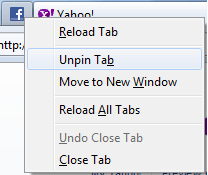
    If you decide you no longer need an App Tab, right click it and select Unpin Tab.

    Unpin Tab

    Benefits of App Tabs

    Regular tabs have a close button. If you click the wrong area of the tab, your tab suddenly closes. This can be especially problematic if you have numerous tabs open. App Tabs, on the other hand, do not have a close button. They are always open and can't be closed unless you either unpin them or right click and select Close Tab.

    If you add an App Tab that updates, such as email or Facebook, your tab turns blue when it updates. For instance, if you receive a new email, your tab would turn blue to let you know. This helps immensely if you are waiting for an important email or update. No more switching back and forth, wondering if any new emails have appeared.

    When you close Firefox, all of your normal tabs close. They don't reload when you reopen Firefox. App Tabs close and reload with Firefox. They become a permanent part of the browser window until you remove them. This makes loading all the pages you typically open immediately anyway much easier and faster.

    You can use App Tabs in addition to Tab Groups. This works well if you have multiple levels of tabs. If you use App Tabs within a Tab Group, your App Tabs are displayed on the right side of your Tab Groups.


    Copyright © 2007
    Online Tech Tips.
    Aseem Kishore (digitalfingerprint: a59a56dce36427d83e23b501579944fcakmk1980 (74.125.94.86) )

    Post from:

    Firefox 4 Tips: Using App Tabs